
ne dibaca .....
1)Kalian siapkan gambar atau image, dan buka program photoshopnya.
2)Tentukan gambar yang bersih, supaya mengerjakannya tidak sulit.

3) Kalian duplikat layer background, caranya pilih layer >> duplikat layer (ctrl+J).
,,,

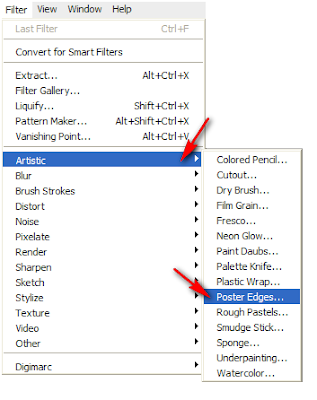
4) Pilih Filter >> Artistic >> Poster Edges
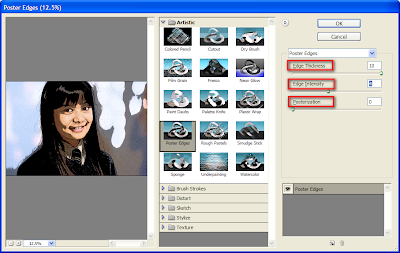
5) Muncul tampilan seperti ini, kemudian kalian atur resolution nyaEdge Thickness = 10, Edge Inthensity = 4, dan Posterization = 0
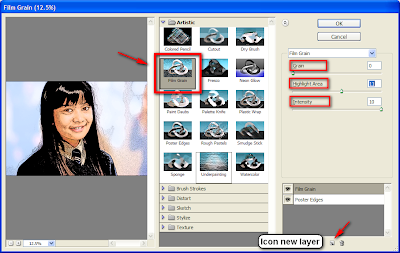
Atur resolution nya Grain = 0, Highlight Area = 11, dan Intensity = 10
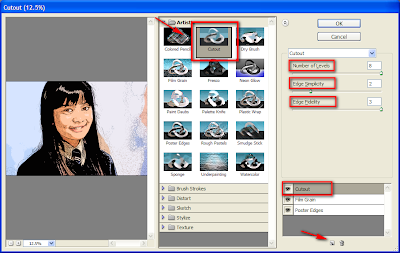
7) Kemudian kalian pilih icon new layer sekali lagi, namun sekarang kita pilih cutout, kalian atur resolusi nya, Number of Levels: 8, Egde Simplicity: 2, dan Egde Fidelity: 3 kemudian klik Ok.
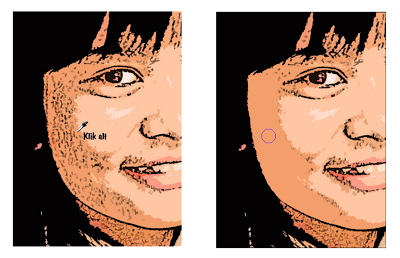
8) Langkah terakhir, kalian harus membuat image terlihat lebih halus. Dengan menggunakan tools brush seperti yang di tunjukan gambar di bawah:

9) Sekarang kita harus menghilangkan bintik-bintik yang ada pada image tersebut dengan menggunakan tools yang ada di atas. Langkah awal yaitu;
Klik alt pada warna yang ingin kalian haluskan pada image yang berbintik bintik,
Nah, sekarang kalian beri warna.
10) Hasil akhirnya adalah seperti berikut:
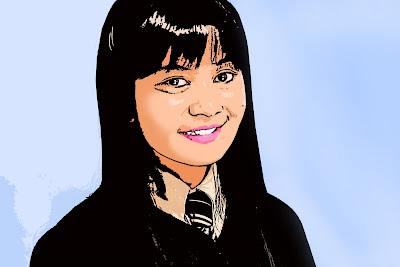
selesei deh,,,, yupzzz,, met nyobain aja ya ^^
sumber puspita


.jpg)
nice tips bro
ReplyDeleteoke punya nih, thx ya
ReplyDeletefor all,, :D yaaps,, ur welcome all.. :) mudah2n sama sama membantu kita'a
ReplyDeletegan gambar nya mata ane jadi gelap gan pake cara ini
ReplyDeletepliss gan gimana biar mata nya gelap
di tunggu jawaban nya
hmm ,, coba ikutin tutor'a dengan bener ,, pasti ga gelap kok :)
ReplyDeletewah keren kak, ternyata mudah ya *tengil
ReplyDeletekunjung ke blog ku ya kak
nha4fun.blogspot.com
tnk, salam kenal :)
wah ty ^^ ni juga punya copas >,< jadi yg keren'a buat sumber'a yea hehe ..
ReplyDeletelam kenal balik :)
makasih gan ilmunya #Recomend best tuttorial
ReplyDeleteBisa di coba nih...
ReplyDeleteane sdh follow ente gan ,,
ReplyDeletejdi follback yhh ,,,,
follow apa tuh ?? twitt ato blog nih ??
ReplyDeleteBagus sob.. ana coba..
ReplyDeleteKunjung balik ya sob..
sipp ^^
ReplyDeletenyoba prakttekken dulu ini..
ReplyDeletesiapa tau muka saya ganteng kalo di karunin gini haha
mwehehehehe ,, silahkan :D
ReplyDeleteweh,,, weh,, rupanya ada cara singkatnya juga to.. bagus deh,,
ReplyDeleteiyoo sama sama ^^ saling berbagi aja mas
ReplyDeleteini bagus ......... coba ahhhhhhh
ReplyDeleteterimakasih gan, tempat sya bisa pake photoshop cs6 ..
ReplyDeleteterimkasih banyak ..
terima kasih tutorialnya mas, ijin nyomot jadi sumber di artikel saya
ReplyDeleteimamboll
silahkan .. saya jg punya nyomot *_*
Deletethanks buat tutornya,, di coba yaa...
ReplyDeletehttp://goo.gl/Uo5QZU